受信トレイに眠っているリードを再発見する最もシンプルな方法。
1. 受信トレイに眠る宝の山
営業、マーケティング、パートナーシップの仕事をしたことがある方や、自分でエージェンシーやスタートアップを運営している方なら — おそらく最も価値のある連絡先はすでに受信トレイの中にあります。
過去の営業メール。温まりかけていたけど止まってしまったリード。冷めていったフォローアップのスレッド。3つ前の仕事先からの紹介。すべてが — メール会話の中に埋もれています。
それなのに、リードリストを作成したりネットワークを再活性化しようとするとき…多くの人はゼロから始めます。あるいはもっと悪いことに、名前を手動で思い出そうとします。
そんな必要はないはずです。
2. 問題:なぜ手動での連絡先収集は失敗するのか
正直に言えば、私たちの多くが「構築」する連絡先リストとはこんな感じです:
- Gmailをスクロールする
- 古いスレッドを開く
- メールアドレスを1件ずつコピーする
- SheetsまたはCRMに貼り付ける
- 重要な人を見逃していないことを祈る
面倒です。遅いです。そして多くの場合、途中で諦めます。
助けになると謳うChrome拡張機能もありますが、しばしば危険信号が立ちます:
- ❌ 広範な権限を要求する
- ❌ データをサードパーティのサーバーに送信する
- ❌ GoogleのUIアップデートで壊れる
データプライバシーを気にする方 — 特にリード、クライアント、個人ネットワークに関して — これは避けるべきリスクです。
2.5 Google Takeoutではだめなのか?
「Gmailにエクスポート機能があるのでは」と思われるかもしれません。ありません。
Google Takeoutはメールを .mbox 形式の書庫として書き出します。すべてのメッセージが1つのファイルに連結されただけのもので、リストとして使うには自分で解析する必要があります。しかも期間や送信者で絞り込むことはできず、重複も排除されません。Takeoutはメールの「バックアップ」のためのツールであり、連絡先リストを作るためのツールではありません。
Contact Extractor はその工程を省きます。label:clients newer_than:6m のようなGmail検索を指定すると、重複を排除したメールアドレスをそのままGoogle Sheetsに書き込みます。
3. ツール:Contact Extractor by 8apps
だからこそ私たちは Contact Extractor を作りました。Googleワークスペース内に住み、1つの仕事をするちいさなツールです:
Gmailの会話から、氏名とメールアドレスを — 瞬時にGoogle Sheetsへ。
私たちのような人のために作られています:
- 無数のフォローアップをこなす営業担当者
- 「黒い手帳」を再構築しようとしている創業者
- 受信トレイの混雑でリードを失いたくないチーム
ログイン不要。外部ダッシュボード不要。データをスクレイピングするAI不要。
ルールとワークフローを定義するためにGoogle Sheets内で動作し、Gmailの受信トレイをスキャンします — そしてGoogleによって認証されています。
こちらから試せます:
または Contact ExtractorのFAQをご覧ください。
4. Contact Extractorで営業用連絡先リストを作る方法(ステップバイステップ)
技術的な知識は不要で、Gmailからコピー&ペーストに何時間も費やす必要もありません — 以下のように機能します:
ステップ1:Google SheetsからアドオンをOpen
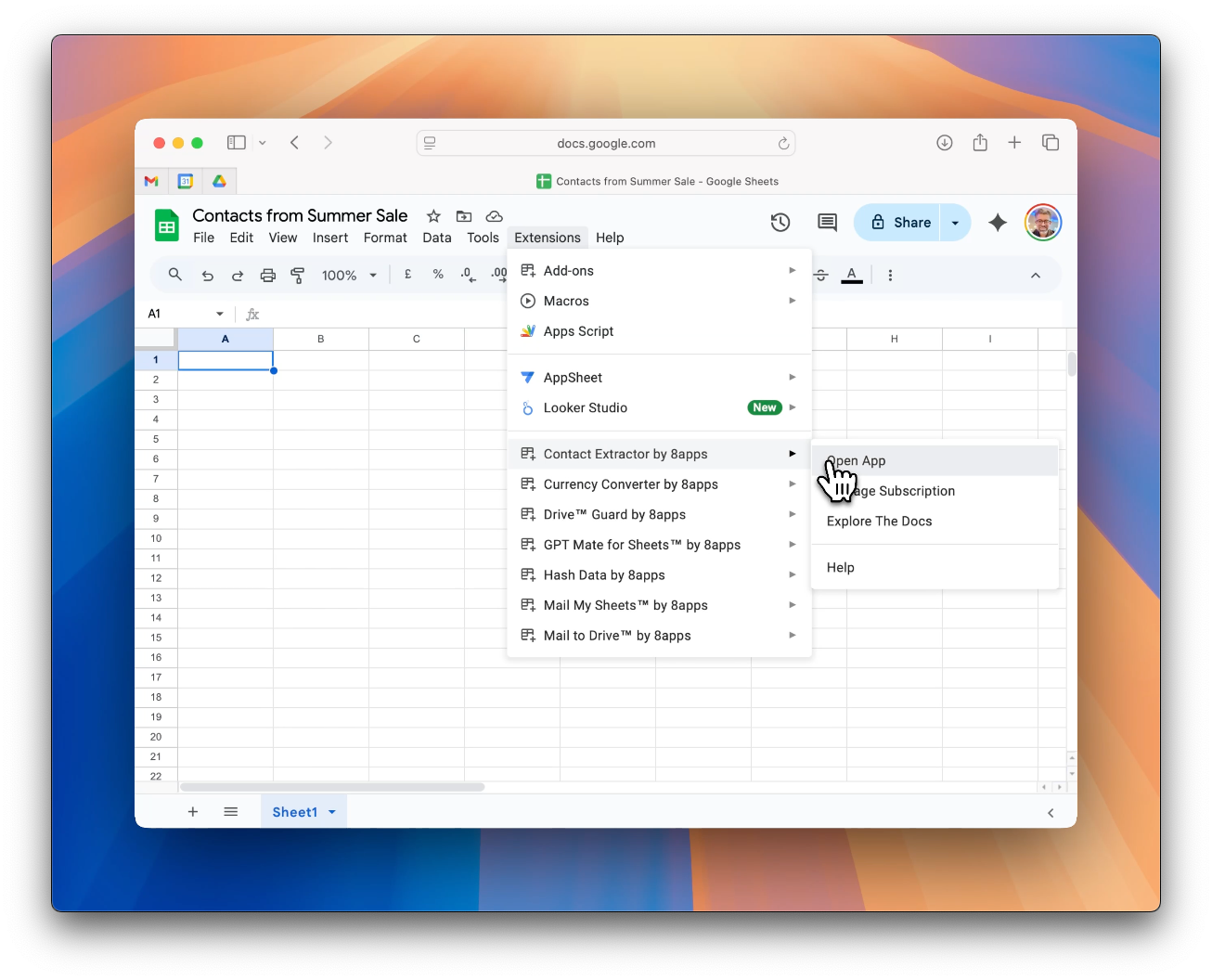
Google Sheets → 拡張機能 → Contact Extractor by 8apps → アプリを開く へアクセスします。
Contact Extractorウィンドウが開きます — タスクとワークフローを設定するコントロールパネルです。
ステップ2:新しいタスクを作成する
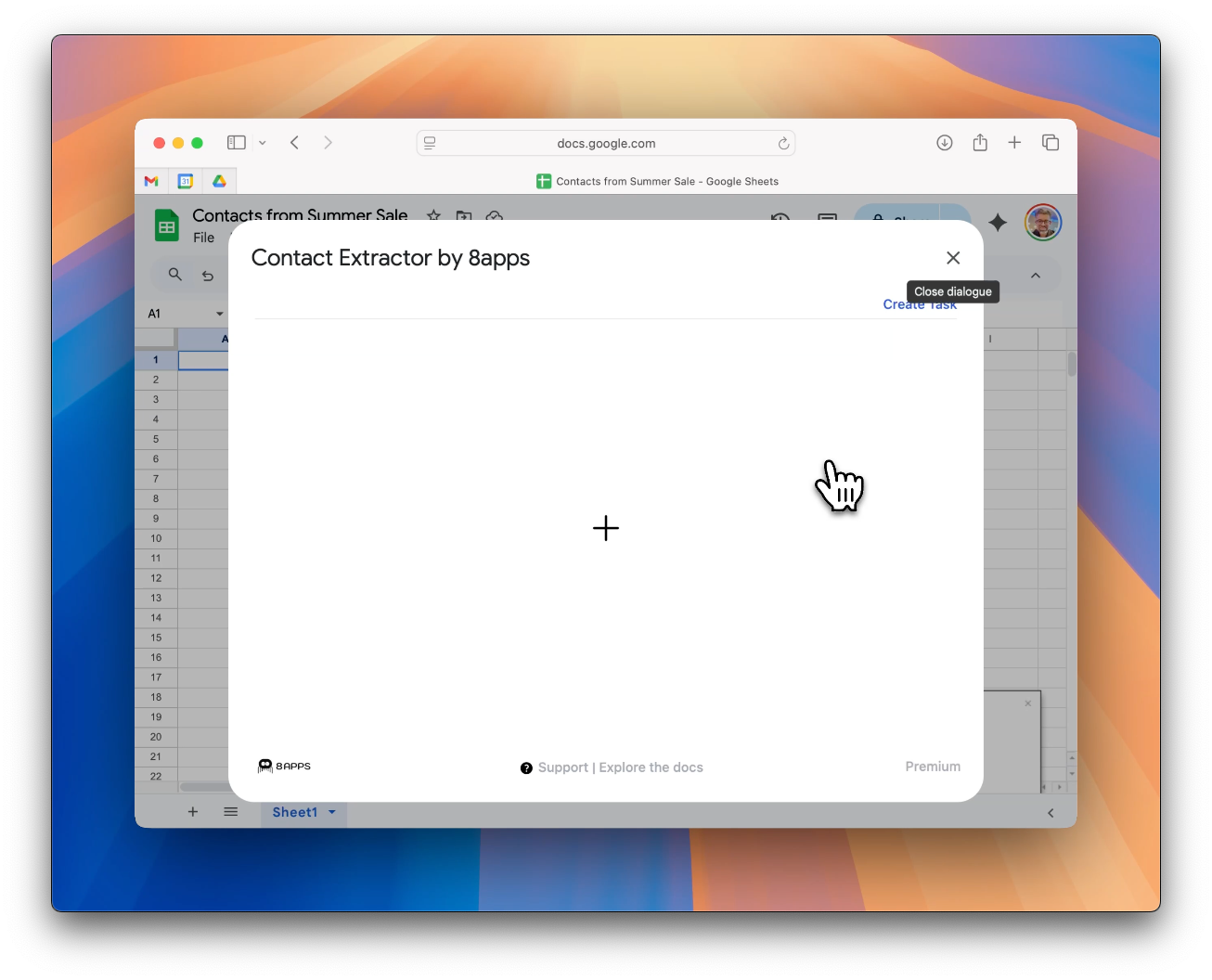
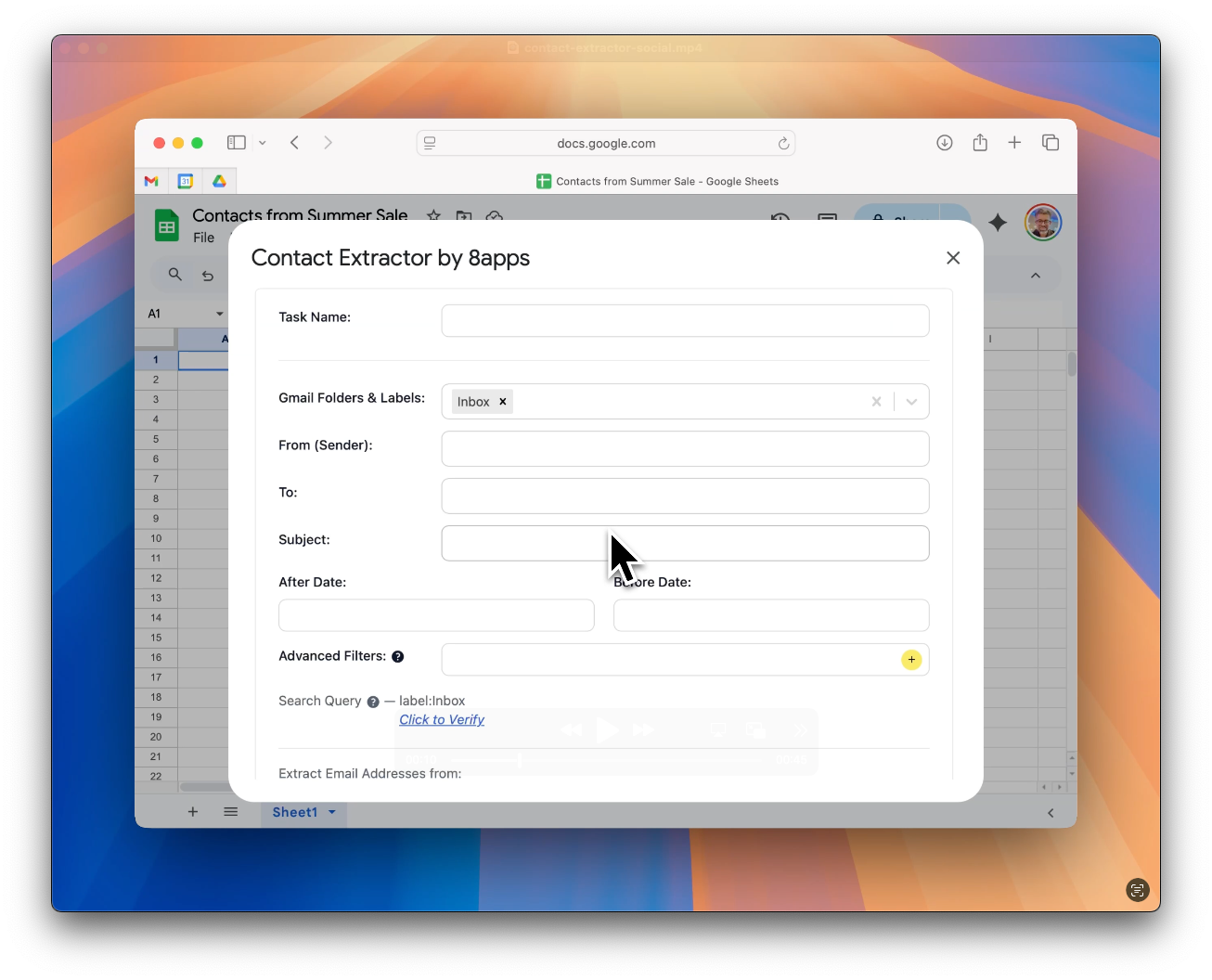
「+」 ボタンをクリックして新しいタスクを作成します。
各タスクは連絡先抽出ワークフローです — ライブラベル、受信トレイ全体、または特定の条件(Gmailフィルター)を監視している場合は、1回 または hourly で実行できます。
ステップ3:フィルターを設定する — Gmailの検索と同じように
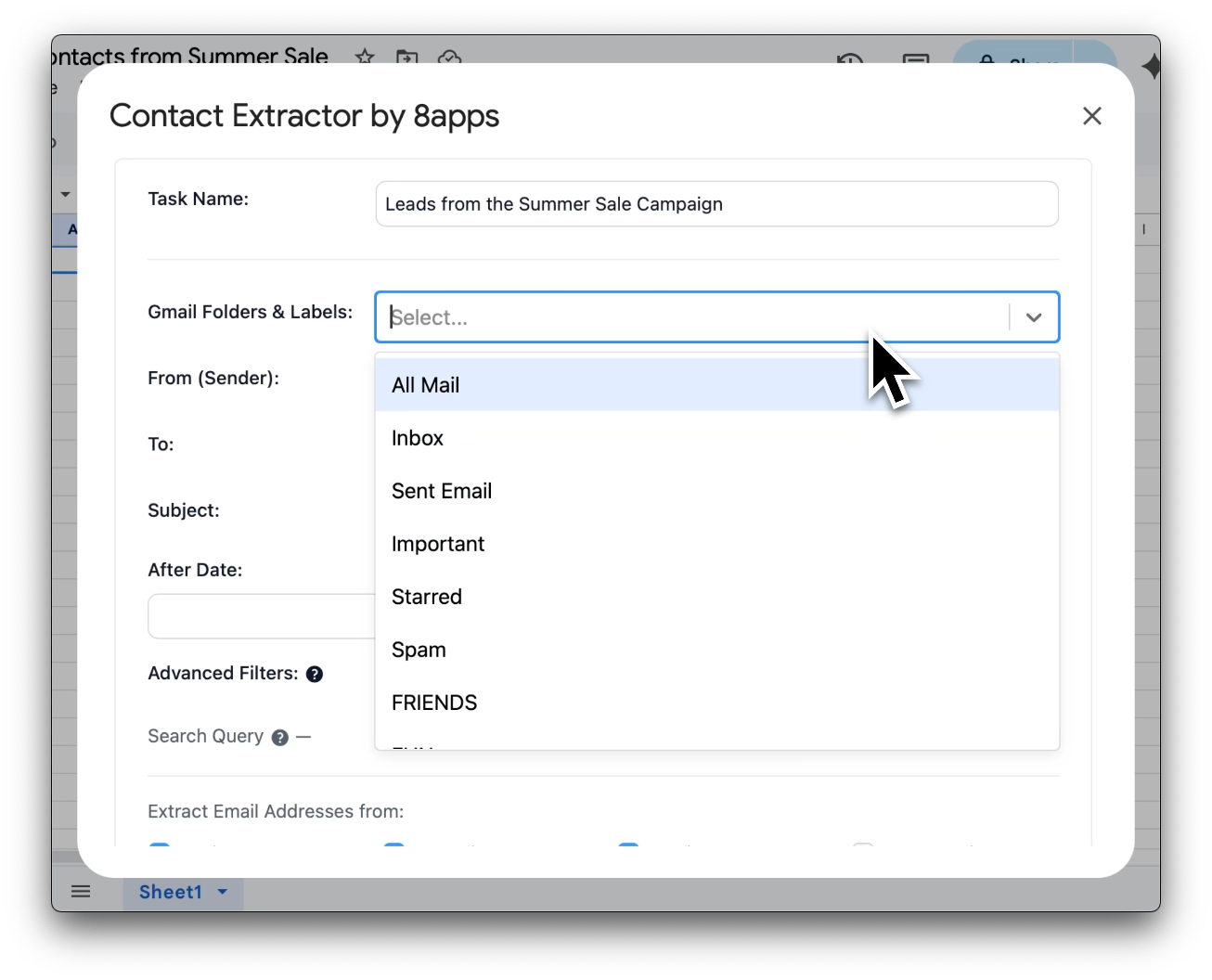
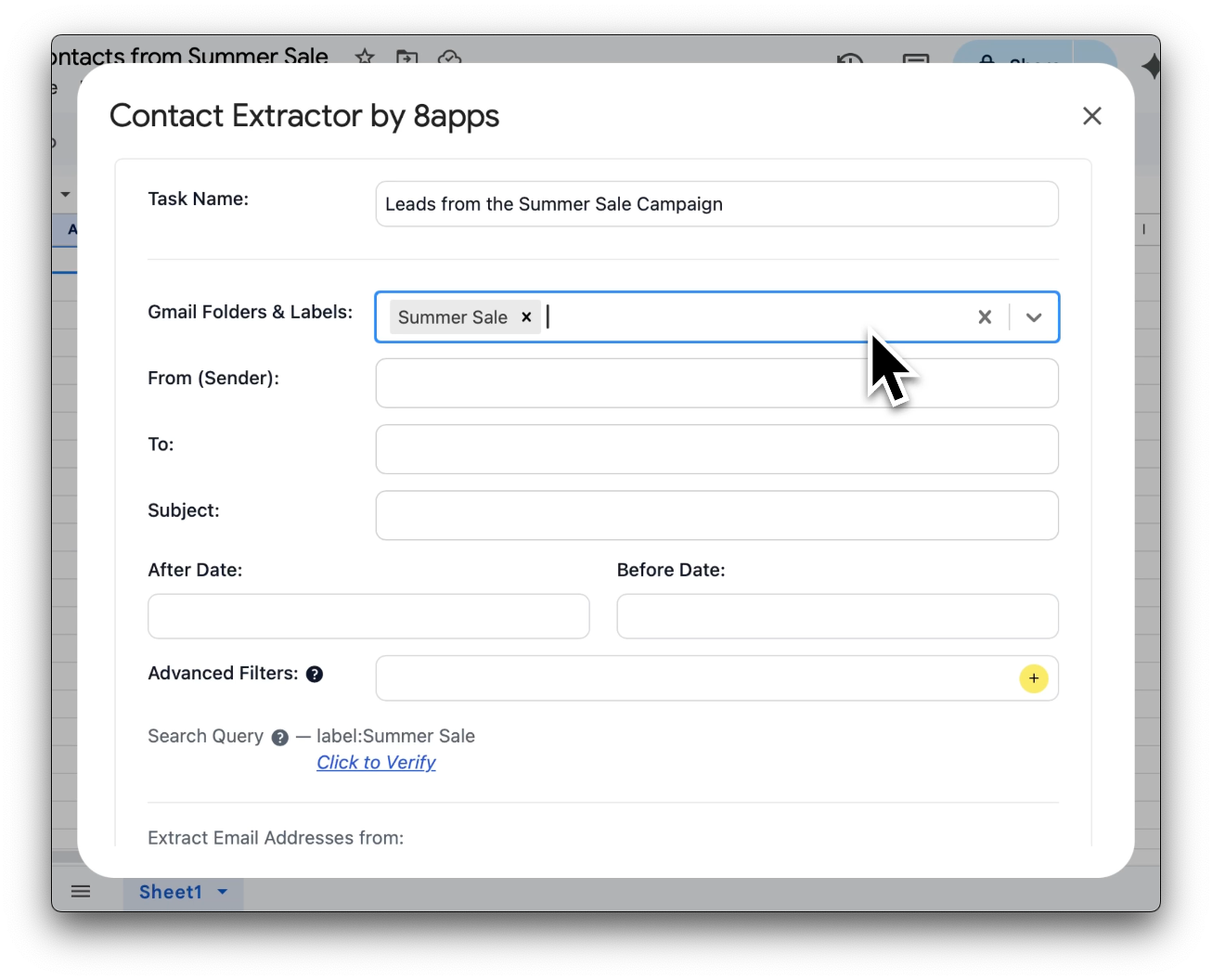
次の詳細を入力します:
- GmailのラベルまたはFolder(受信トレイ、送信済み、またはカスタムラベル)
- From、To、Subject キーワード
- 日付フィルター(例:7月1日以降、8月1日以前)
設定するにつれて、Gmail互換の検索クエリが自動的に作成されます。「確認」 をクリックして一致するメールをGmailで直接プレビューできます — 憶測不要。
ステップ4:抽出する内容を選択する
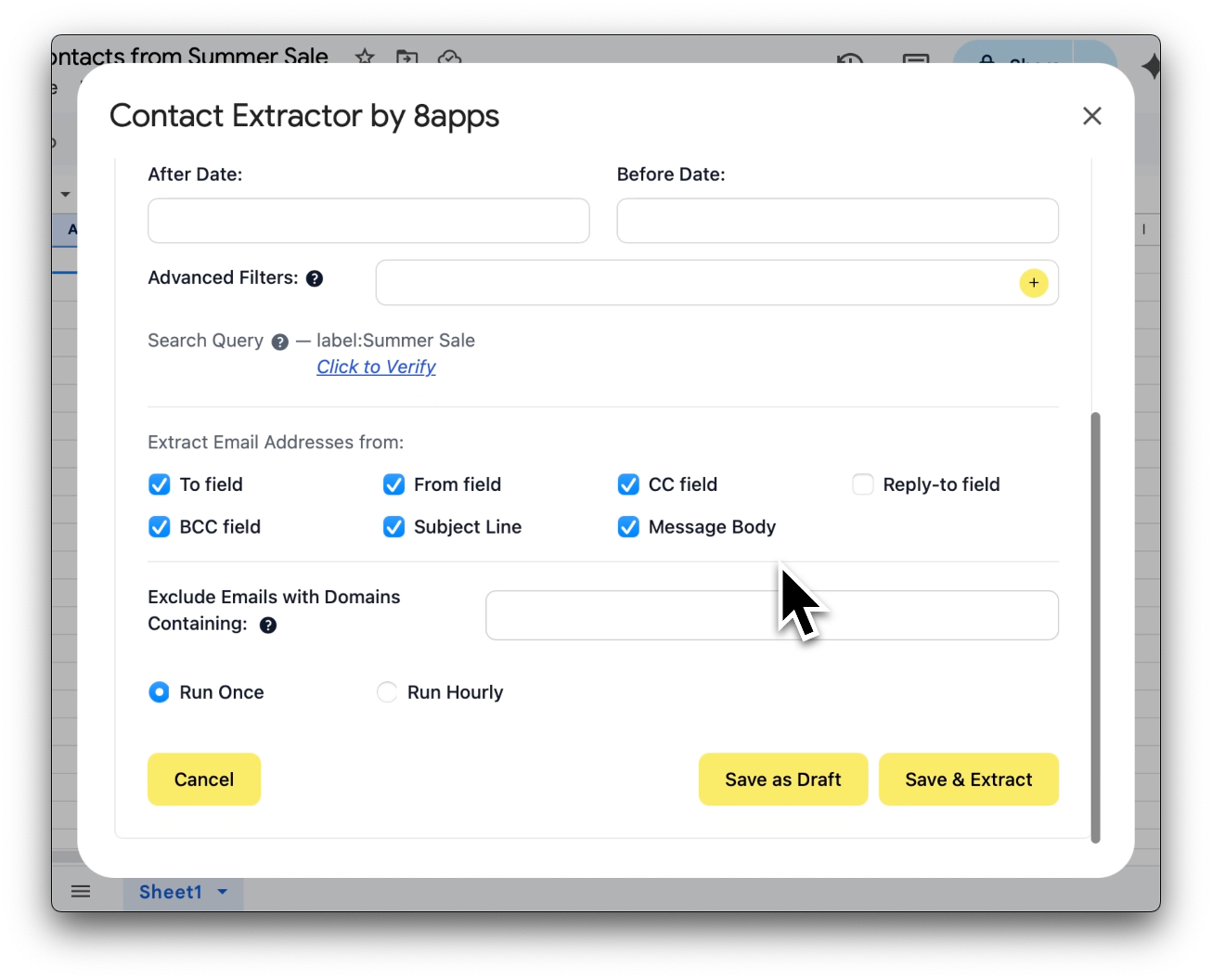
次の場所からメールアドレスを抽出できます:
- To、From、CC、BCC、Subject行 などのHeaders
- メール本文(チェックした場合)
- ドメインを除外(例:@yourcompany.com)して内部アドレスを避ける
タスクの実行方法も選択できます:
- 1回実行 — 一時的な抽出
- hourly実行 — ライブ監視(例:共有受信トレイに届く新しいリード)
ステップ5:「保存して抽出」をクリック — これだけです
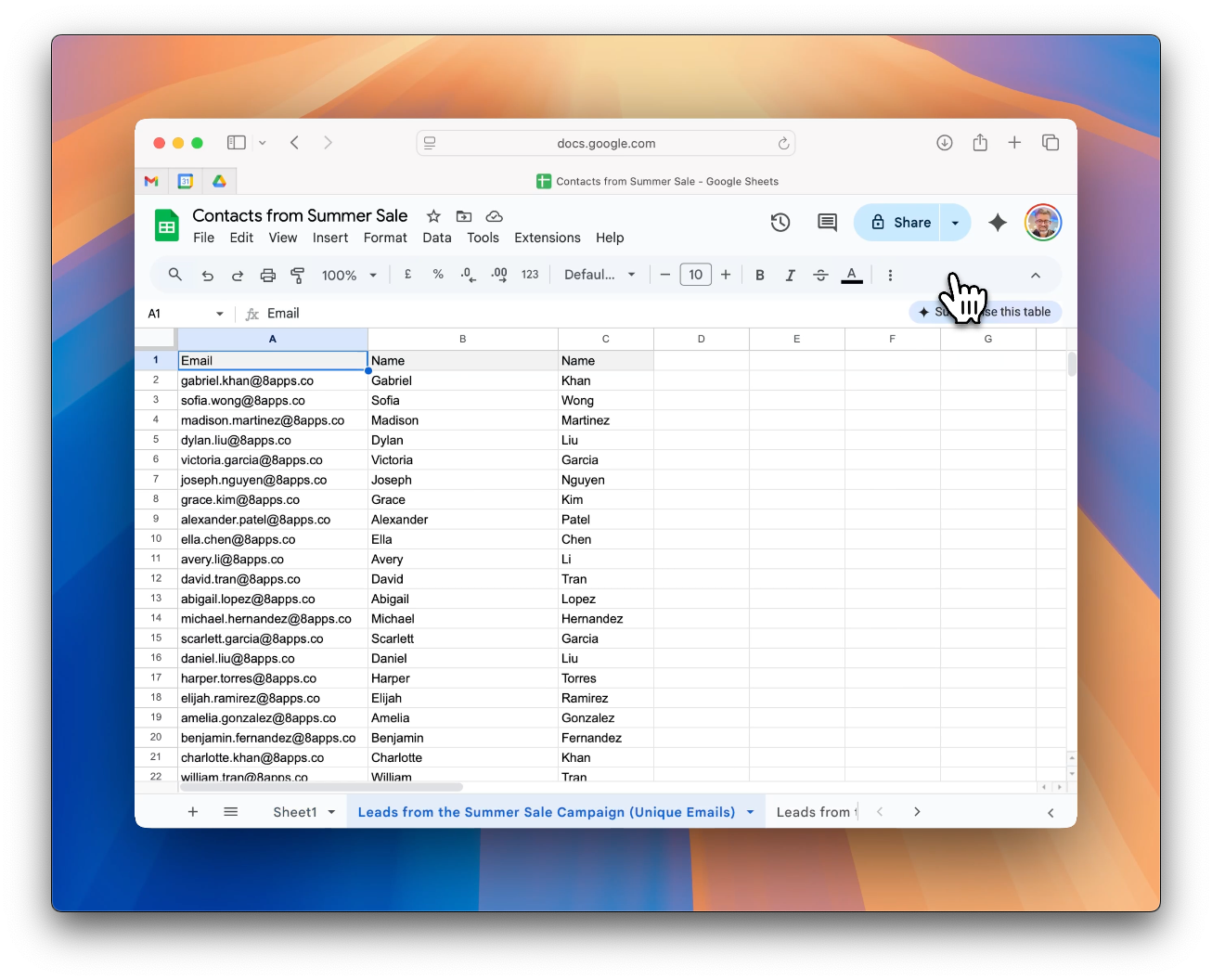
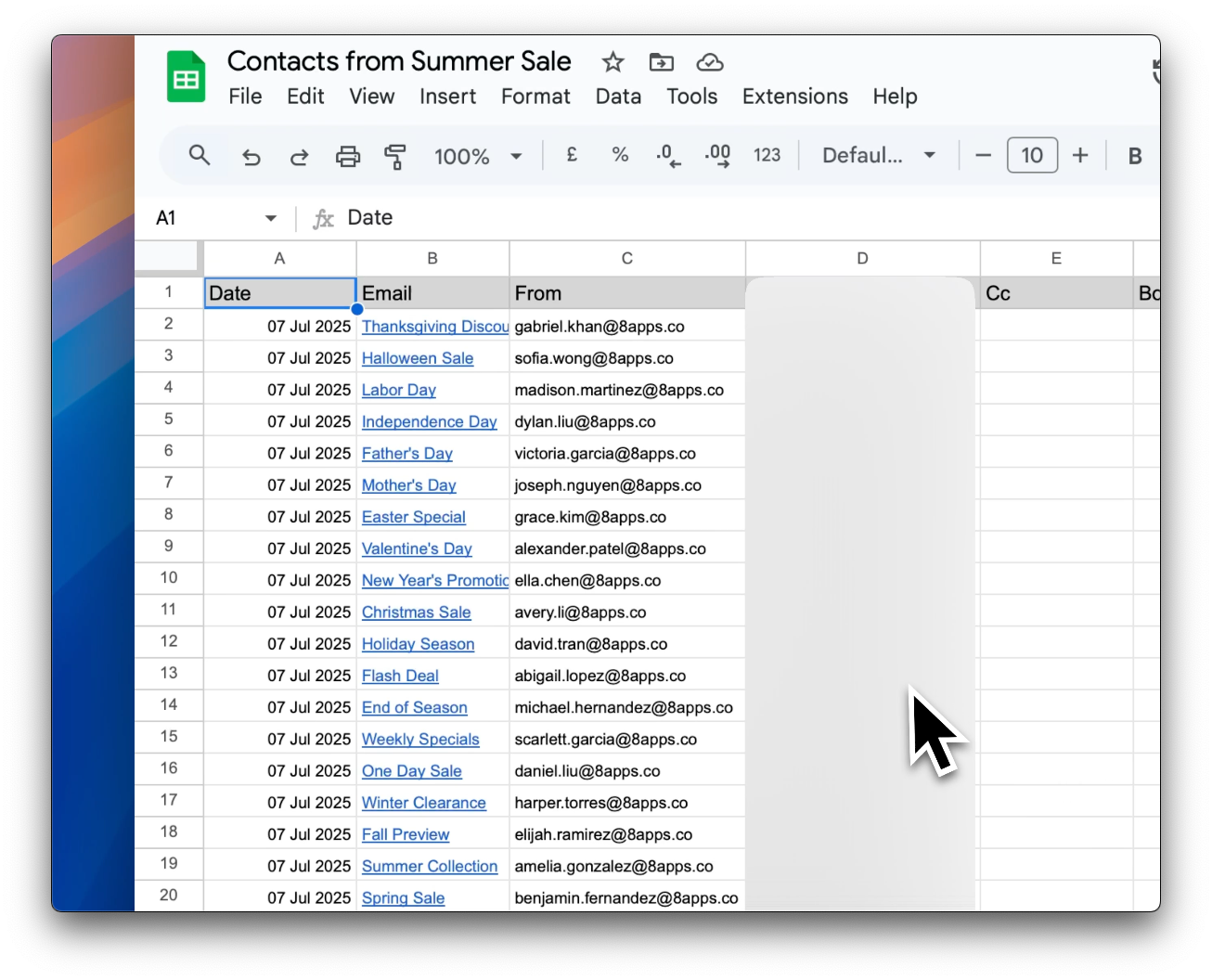
15〜20秒 以内に、抽出された連絡先がGoogleシートの中に直接表示されます — きれいに整形されて重複排除されています。
次のような生のヘッダーを含む別のシートも表示されます:
- メールの件名
- 受信日
- 送信者のメールアドレス
これにより、メール本文を公開せずに内部監査、タグ付け、会話のトレースができます。
5. 営業担当者がこのワークフローを気に入る理由
「{クライアント}に対して長年のあいだにメールした全員のきれいなリストがあればなあ」と思ったことがある方 — これはあなたのためのツールです。
今日、Contact Extractorはこんな使われ方をされています:
- 古い会話を再活性化して、パイプラインの上部を充実させる
- 転送されたメールの紹介からリードリストを作成する
- ターゲット企業でメールしたことのある全員の連絡先をまとめて取得する
そして最良の部分?すでに毎日使っているツールの中で動作します。
6. データはあなたのもの、コントロールもあなたに
データのすべてのバイトは、あるべき場所 — あなたのGoogleアカウントの中 — に留まります。
外部APIやクラウド同期は使用しません。未知のサーバーを信頼するよう求めません。
これはデータセキュリティを念頭に設計されたツールです — GmailのDocs、Sheets内で安全に動作することを Googleによって認証 されています。
Chrome拡張機能なし。トラッキングなし。ごまかしなし。
7. 連絡先リストを作る準備はできましたか?
次の100件のリードはおそらく受信トレイの中にすでにあります。より速く、より安全な収集方法が必要なだけです。
👉 今すぐContact Extractor by 8appsをインストールする
Googleによる認証。信頼のために作られました。
Contact Extractor by 8appsを含む8appsスイートのすべてのアドオンは、Googleが実施する厳格なセキュリティ評価とOAuth認証プロセスを経ています。
これには以下が含まれます:
- 📜 OAuth同意審査 — データアクセスの透明性を確保
- 🔒 独立したサードパーティのセキュリティ評価 — ユーザーデータにアクセスするすべてのアプリ向け
- 🛡️ Google Workspace アドオン認証 — すべてのAPIとデータセキュリティポリシーへの準拠を確認
私たちはプライバシーを尊重するようContact Extractorを設計しました — 隠れた同期なし、サードパーティログインなし、バックドアなし。